A WhatsApp rengeteg tárhelyet foglal: egy egyszerű beállítással újra helyet szabadíthatsz fel

Hiába törölgeted a régi fotókat és alkalmazásokat, mégis állandóan kevés a hely a telefonodon? Könnyen lehet, hogy a WhatsApp áll a háttérben. Az üzenetküldőben kapott képek, videók, hangüzenetek és GIF-ek ugyanis észrevétlenül gyűlnek, és idővel akár több gigabájtnyi tárhelyet is elfoglalhatnak. Szerencsére néhány egyszerű beállítással sok helyet megspórolhatsz, ráadásul ehhez a beszélgetéseidet sem kell törölnöd.
Azt sokan nem tudják, hogy a WhatsApp nem csak a beszélgetésekben tárolhatja a kapott képeket és videókat, hanem automatikusan a telefon galériájába is elmentheti őket.
A jó hír, hogy ezt könnyen megakadályozhatod, és még csak külön alkalmazást sem kell hozzá letöltened.
Egyetlen beállítással rengeteg helyet spórolhatsz iPhone-on
Ha iPhone-t használsz, néhány koppintással kikapcsolhatod, hogy a WhatsApp automatikusan elmentse a kapott fotókat és videókat a telefonod galériájába. Ettől még nem vesznek el a képeid, hiszen a beszélgetésekben továbbra is megtalálod őket.
Ehhez a következőket kell tenned:
- Nyisd meg a WhatsAppot.
- Lépj a Beállítások menübe.
- Válaszd a Csevegések menüpontot.
- Kapcsold ki a Mentés a Fotókba lehetőséget.
Ettől kezdve a kapott képek és videók nem kerülnek automatikusan az iPhone galériájába, így nem foglalnak külön helyet a Fotók alkalmazásban. A saját készítésű felvételeidet természetesen ezután is megtalálod, és bármikor elmentheted azokat a WhatsApp-képeket is, amelyeket szeretnél megőrizni.
Fontos azonban, hogy a beállítás csak az ezután érkező tartalmakra vonatkozik. A korábban elmentett fotókat és videókat külön kell törölnöd, ha szeretnél helyet felszabadítani.
A WhatsApp azt is megmutatja, mi foglalja a legtöbb helyet
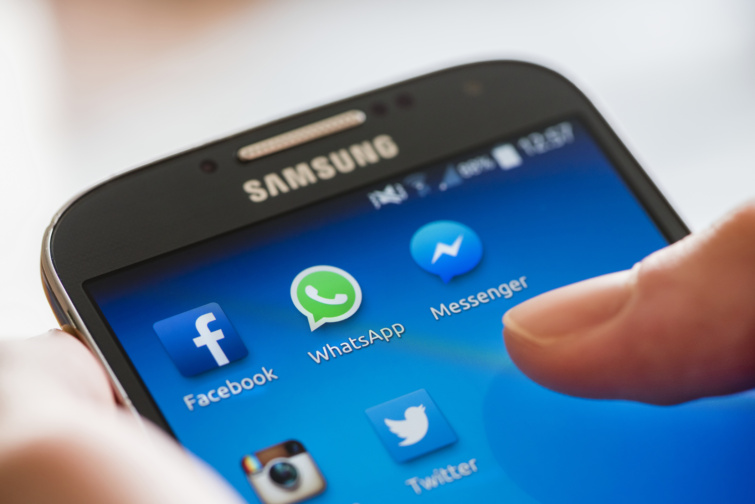
Ha már most is alig van szabad tárhely a telefonodon, érdemes a WhatsApp saját tárhelykezelőjét is megnézned. Ezt a Beállítások – Tárhely és adatok – Tárhely kezelése menüpontban találod. Itt megnézheted, mely képek és videók foglalják a legtöbb helyet, és akár beszélgetésenként is átnézheted a fájlokat. Így könnyen megszabadulhatsz azoktól a régi tartalmaktól, amelyekre már nincs szükséged.
Különösen hasznos az 5 MB-nál nagyobb fájlokat összegyűjtő rész, ahol pillanatok alatt megtalálhatod a legnagyobb videókat.
Egy-egy hosszabb felvétel akár 100 MB-nál is több helyet foglalhat, így már néhány ilyen fájl törlésével is sok tárhelyet nyerhetsz.
Androidon is van megoldás, de egy fontos dologra figyelj
Ha androidos telefonod van, szintén beállíthatod, hogy a WhatsAppon kapott új képek és videók ne jelenjenek meg automatikusan a galériádban.
Ehhez nyisd meg a WhatsAppot, majd a Beállítások – Csevegések menüpontban kapcsold ki a Média láthatósága lehetőséget.
Ettől kezdve az újonnan letöltött WhatsApp-képek és videók nem jelennek meg automatikusan a telefon galériájában.
Van azonban egy lényeges különbség az iPhone-okhoz képest. Androidon ezzel csak a képek és videók galériában való megjelenítését kapcsolod ki, a fájlok ettől még letöltődhetnek a telefonodra. Ha valóban tárhelyet szeretnél spórolni, a WhatsApp automatikus médialetöltését is érdemes korlátozni a Tárhely és adatok menüben.
A törlésnél sem árt az óvatosság. Androidon ugyanis a galériában látható WhatsApp-képek sokszor nem külön másolatok, így ha innen törlöd őket, a beszélgetésből is eltűnhetnek. iPhone-on viszont a Fotók alkalmazásból törölt másolat nem érinti a WhatsAppon belül tárolt képet.
Ezzel a módszerrel még több tárhelyet szabadíthatsz fel
Androidon van még egy egyszerű trükk, amit érdemes kipróbálni, ha kezd megtelni a telefonod: a WhatsApp gyorsítótárának törlése. Az alkalmazás ugyanis rengeteg ideiglenes fájlt tárolhat, például a korábban megnyitott képek előnézeteit vagy profilképeket. Ezek idővel felhalmozódhatnak, és feleslegesen foglalhatják a helyet.
A legtöbb androidos telefonon így törölheted őket:
- Nyisd meg a telefon Beállítások menüjét.
- Keresd meg az Alkalmazások menüpontot.
- Válaszd ki a WhatsAppot.
- Lépj a Tárhely és gyorsítótár részhez.
- Koppints a Gyorsítótár törlése lehetőségre.
A művelet mindössze néhány másodpercet vesz igénybe, és attól függően, mennyi ideiglenes fájl gyűlt össze, akár jelentősebb mennyiségű tárhely is felszabadulhat. Arra viszont figyelj, hogy csak a gyorsítótárat töröld, ne az alkalmazás összes adatát, mert utóbbival a WhatsAppban tárolt adataidat is elveszítheted.



Iratkozz fel a hírlevelünkre, hogy ne maradj le a legérdekesebb cikkekről!


Ajánljuk még:
Vasárnapi boltzár jön: így változik a Lidl, Aldi, Penny és a...

A 84 éves pék elmondta, melyik az a három, szupermarketben...

Vége a falra szerelt tévék uralmának: ez lesz a lakberendezés...

Remekül néznek ki, de télen a mobilházaknál olyan probléma...

Durván megemelik a banki átutalások illetékmentességi...